
稽古録のお知らせを、教室の LINE公式アカウントから生徒さん(保護者の方)の LINE に送れます。このページは、そのための準備(LINE公式アカウントを作って稽古録とつなぐ)の手順です。
はじめに
- 有料プラン(スモール・ティーチャー・スタジオ)で使えます。料金
- 送り主は教室の LINE公式アカウントです。稽古録の名前では届きません。
- LINE で受け取るよう設定した生徒さんには LINE だけで送り、届かなかったとき(ブロックされた・月の通数を使い切ったなど)は、メールの登録があればメールで送ります。設定していない生徒さんには、これまでどおりメールで送ります。
- 生徒さんとのふだんのやりとりは、これまでどおり LINE公式アカウントのアプリ(チャット)でできます。
用意するもの:
- 先生の LINE のアカウント(またはメールアドレス)。LINE公式アカウントにログインするのに使います
- パソコン(③④は、スマホのアプリでは設定できない項目があります)
LINE の画面は 2026年11月の時点のものです。LINE の画面は変わることがあります。見つからないときは、各段の終わりの LINE のヘルプをご覧ください。
自分で設定するのが難しいときは、設定のお手伝いもあります。
① LINE公式アカウントを作る
教室の LINE公式アカウントがすでにあれば、②へ進んでください。
- パソコンなら「LINE公式アカウント 作成」で検索して、LINE ヤフーの登録のページから作ります。スマホなら「LINE公式アカウント」アプリからも作れます。
- アカウント名は、生徒さんの LINE に送り主として出る名前です。教室の名前にしてください(あとから変えられます)。
- 業種などを聞かれます。三味線などの教室なら「教育・学習」の「音楽教室」を選べます。
- 認証済みアカウント(審査のあるもの)にする必要はありません。作ったままの「未認証」で使えます。
- 料金のプランは、まず無料のプランで始められます(下の「料金について」)。
② Messaging API を使えるようにする
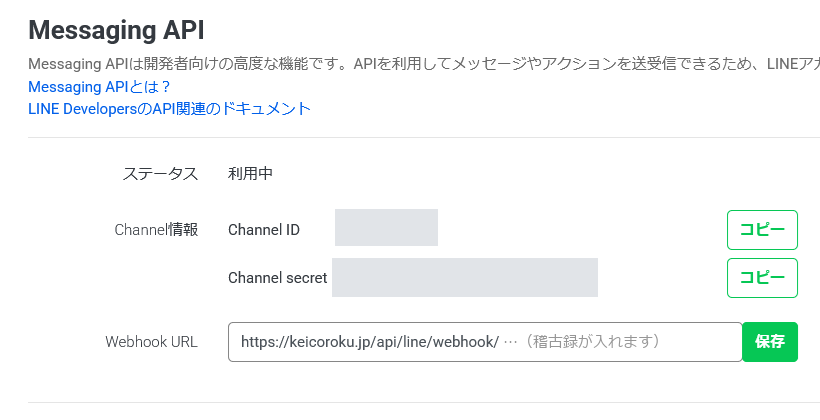
パソコンで LINE公式アカウントの管理画面(LINE Official Account Manager)を開き、教室のアカウントを選びます。
- 右上の「設定」を押し、左の一覧から「Messaging API」を選びます。
- 「Messaging API を利用する」を押します。
- 初めてのときは、開発者としての名前とメールアドレスを聞かれます。先生のお名前とメールアドレスで構いません。
- プロバイダーを選ぶか作るよう聞かれます。新しく作り、名前は教室の名前で構いません。生徒さんには見えにくいところですが、LINE の画面に出ることがあるので、教室だと分かる名前にしてください。プロバイダーはあとから変えられないので、他の人のプロバイダーを選ばないでください。
- プライバシーポリシーと利用規約の URLを聞かれますが、空欄で進めて構いません(任意です)。ここに入れるのは教室のものです。稽古録のプライバシーポリシーの URL は入れないでください。教室のホームページにプライバシーポリシーがあれば、その URL を入れておくと丁寧です。
- 確かめの画面で「OK」を押すと、Messaging API が使えるようになります。
使えるようになると、同じ「Messaging API」のページにChannel ID(チャネル ID)とChannel secret(チャネルシークレット)が出ます。どちらも横の「コピー」で写せます。④で使います。
③ 応答の設定
管理画面の「設定」→「応答設定」を開き、次のようにします。
| 項目 | 設定 | わけ |
|---|---|---|
| チャット | オン | 生徒さんとのやりとりを、これまでどおりアプリでするため |
| Webhook | オン | 生徒さんが送った番号を、稽古録が受け取るため(オフだとつながりません) |
| あいさつメッセージ | どちらでも | 友だち追加のときに送られる文です。お好みで |
| 応答方法(応答時間内) | 手動チャット | 「手動チャット+応答メッセージ」にすると、番号を送った生徒さんに、自動の決まった返事も届いてしまいます |
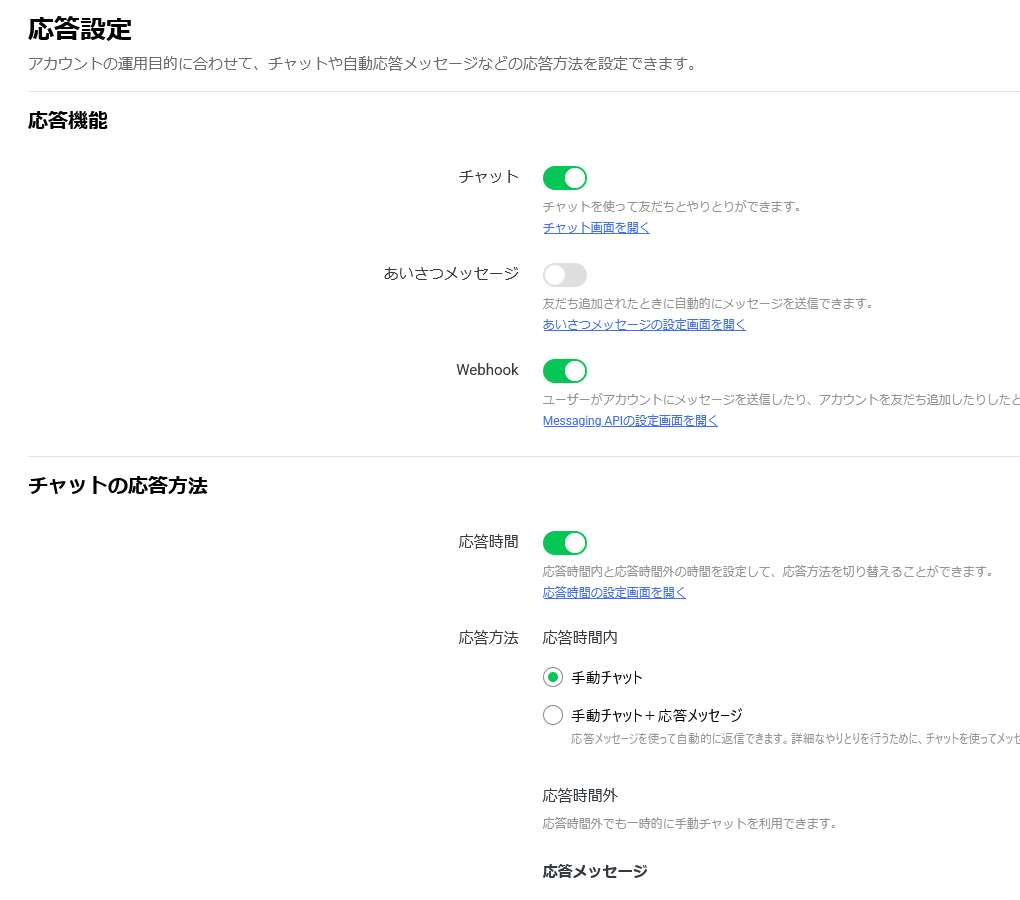
応答時間をオンにしていると、応答時間外には自動の応答メッセージが送られます。夜に番号を送った生徒さんには、稽古録からの「届くようになりました」と一緒に、その応答メッセージも届きます。気になるときは応答時間をオフにするか、応答メッセージの文を「時間外のため、お返事は翌日になります」のような、どなたに届いてもよい文にしてください。
「Webhook」の項目は、②を済ませると出ます。Webhook の URL は、④で稽古録が LINE に入れるので、先生が入れる必要はありません。
④ 稽古録とつなぐ
- 稽古録の管理 → LINEを開きます。
- ②の「Messaging API」のページからチャネル IDとチャネルシークレットを写して貼り、「つなぐ」を押します。
- 「つながっています」と、LINE公式アカウントの名前が出れば済みです。
- チャネルシークレットは稽古録に暗号化して保存し、画面には二度と出しません。
- 「LINE の Webhook がオフです」と注意が出たら、③の Webhook をオンにしてから、画面を開き直してください。
- チャネル ID とチャネルシークレットは、LINE Developers(developers.line.biz)のそのチャネルの「チャネル基本設定」にも出ています。
⑤ 生徒さんに LINE で受け取る設定をしてもらう
生徒さん(保護者の方)は、練習ページで設定します。
- 練習ページの「予定」のいちばん下の「LINE で受け取る」を押すと、6けたの番号が出ます(30分有効)。
- 「① 友だち追加」で教室の LINE公式アカウントを友だちに追加します。
- 「② 番号を送る」を押すと LINE が開き、番号が入った状態になるので、そのまま送ります。
- LINE に「〇〇さんへのお知らせが、このLINEに届くようになりました。」と返事が来れば済みです。
生徒さんへの案内の文例:
教室からのお知らせを LINE でお送りできるようになりました。練習ページを開き、「予定」のいちばん下にある「LINE で受け取る」を押して、出てきた番号を教室の LINE に送ってください。ご兄弟がいる場合は、それぞれの練習ページから同じ LINE に番号を送れば、全員分が届きます。
LINE で受け取っている生徒さんは、生徒の詳細と、お知らせの宛先に「LINE」と出ます。
⑥(任意)リッチメニューに練習ページを置く
教室の LINE公式アカウントのリッチメニュー(トーク画面の下に出るメニュー)に、練習ページを開くボタンを置けます。生徒さんは教室のトークから、そのまま自分の練習ページを開けます。
- 稽古録の 管理 → LINE に出る「練習ページを開くリンク(リッチメニュー用)」を「写す」でコピーします。
- LINE公式アカウントの管理画面の「トークルーム管理」→「リッチメニュー」でメニューを作り、ボタンのアクションに、写したリンクを入れます。作り方は LINE のマニュアル「リッチメニュー」をご覧ください。
このボタンを押すと、LINE のミニアプリ「稽古録」が開きます。生徒さんがはじめて開くときは、その LINE と練習ページを一度つなぐ必要があります。
- 生徒の詳細の「学習リンク」で「学習リンクを作る」(もう渡してある生徒さんは「リンクを作り直す」)を押すと、今までのリンクと並んで「LINE で開くリンク」と QR コードが出ます。作り直すと前のリンクは使えなくなるので、新しいリンクを渡してください。
- 生徒さんに、そのリンク(QR コード)を LINE で開いてもらい、「この LINE で、〇〇さんの練習ページを開けるようにしますか」に「はい」を押してもらいます。
- 一度つなげば、あとはリッチメニューから開くだけで、その生徒さんの練習ページになります。機種を変えても、同じ LINE なら開けます。
生徒さんへの案内の文例:
教室の LINE のメニューから、練習ページを開けるようになりました。はじめに、お渡しした「LINE で開くリンク」を LINE で開き、「はい」を押してください。次からは、教室の LINE のメニューの「練習ページ」を押すだけで開きます。ご兄弟がいる場合は、それぞれのリンクで「はい」を押すと、開くときにどなたのページかを選べます。
ミニアプリ「稽古録」はみんふう楽器店のもので、教室の LINE公式アカウントとは別のものです。お知らせを LINE で受け取る設定(⑤)とは別につなぎます。LINE の名前やプロフィール画像は受け取りません。どの LINE とつながっているかは、生徒の詳細の「学習リンク」に件数で出て、「外す」で外せます。リンクを作り直すと、つながりもすべて外れます。
設定のお手伝い
②〜④を自分でするのが難しいときは、画面を見ながら一緒に設定します。
- 料金:3,300円(税込)。カード払いの準備(生徒さんからカードで受け取る手順)と一度になら、両方で5,500円(税込)。年払いのプランの方は無料です。お支払いの方法はメールでご案内します。
- やり方:Google Meet(Zoom でも構いません)で先生のパソコンの画面を見ながら、先生に操作していただきます。30分ほどです。パソコンで参加してください(ソフトを入れなくても、Chrome でリンクを開けばつながります)。
- 先に済ませておくこと:①の LINE公式アカウントを作るところまで。先生の LINE でしか作れません。
- パスワードやチャネルシークレットはお預かりしません。操作は先生ご自身のパソコンでしていただくので、LINE公式アカウントもチャネルも、先生のものとして残ります。
設定のお手伝いを頼む(お問い合わせのフォームが開きます。「LINE」と、都合のよい日時の候補を書いてください)
料金について
- LINE公式アカウントの料金は、教室と LINE ヤフーとの契約です。稽古録の料金はかかりません。
- 無料のプランでは、送れるのは月200通までです。お知らせを1人に送ると1通に数えます。生徒さんが番号を送ったときの稽古録からの返事や、チャットでの先生の返信は数えません。
- 足りなくなったら、LINE公式アカウントの管理画面で有料のプランに変えられます。料金は LINE公式アカウントの料金のページでご確認ください。
- 上限を超えて LINE で送れなかった生徒さんには、メールの登録があればメールで送ります。
よくある質問
どの知らせが LINE で届きますか
いまはお知らせ(管理 → お知らせから送るもの)だけです。予約・前日のリマインダー・回数券の知らせは、これまでどおりメールで届きます。
生徒さんがふつうのメッセージを送ってきたら
稽古録は6けたの番号にだけ返事をし、それ以外には何もしません。ふだんのメッセージは、LINE公式アカウントのアプリのチャットで先生が読んで返事できます。
生徒さんにブロックされたら
その生徒さんには LINE で送るのを止め、メールの登録があればメールで送ります。友だちに戻してもらえば、また LINE で届きます。
LINE で受け取るのをやめるには
生徒さんは練習ページの「LINE で受け取る」の欄で外せます。先生は生徒の詳細の「LINE」の「外す」で外せます。
稽古録とのつながりを外すと
管理 → LINE の「外す」で外すと、生徒さんの LINE とのつながりもすべて消え、お知らせはメールだけで送るようになります。LINE公式アカウントそのものと友だちは、そのまま残ります。別の LINE公式アカウントにつなぎ直したときも、生徒さんにはもう一度番号を送ってもらいます。
稽古録は生徒さんの LINE の何を受け取りますか
LINE が教室のアカウントごとに割り当てる識別子だけです(⑥のミニアプリでつないだときは、ミニアプリ用の別の識別子)。生徒さんの LINE の名前・電話番号・友だちの一覧などは受け取りません。くわしくはプライバシーポリシーをご覧ください。
わからないことはお問い合わせからどうぞ。